电脑重装系统4招,新手老手都来看看
电脑运行缓慢、系统崩溃或中病毒,重装系统往往是解决问题最直接有效的方法。无论是刚接触电脑的新手,还是有一定经验的用户,掌握几种可靠的重装方法都非常必要。本文将介绍四种常见且实用的重装系统方法,并附上详细步骤和注意事项,希望能帮助大家轻松应对系统问题。
第一招:利用Windows系统内置的“重置此电脑”功能(推荐新手)
这是Windows 10/11系统自带的最便捷功能,无需准备U盘或光盘。当系统还能正常启动时,这是首选方案。
- 点击【开始】菜单 -> 【设置】 -> 【更新和安全】/【系统】 -> 【恢复】。
- 在“重置此电脑”选项下,点击【开始】。
- 您可以选择【保留我的文件】(删除应用和设置,但保留个人文件)或【删除所有内容】(彻底清空)。对于想要一个干净系统的用户,建议选择后者。
- 按照屏幕提示完成操作,电脑将自动重新安装Windows。
优点:操作简单,安全,无需额外工具。
缺点:依赖当前系统文件的完整性,若系统损坏严重可能无法使用。
第二招:使用官方工具创建安装介质进行全新安装(通用性强)
这是最经典、最纯净的安装方式。需要准备一个8GB以上的U盘和一台能正常上网的电脑。
- 从微软官网下载“Windows媒体创建工具”。
- 运行工具,选择“为另一台电脑创建安装介质”,制作一个系统安装U盘。
- 将U盘插入需要重装的电脑,重启并进入BIOS/UEFI设置(通常按F2、Del、F12等键),将U盘设置为第一启动项。
- 保存设置重启,进入Windows安装界面,按照提示进行分区、格式化(注意:此操作会清除所选分区所有数据)和安装。
优点:安装最纯净,可解决绝大多数系统问题,可自由选择版本。
缺点:步骤相对复杂,需要准备U盘并备份重要数据。
第三招:使用Ghost镜像进行快速还原(老手常用,需谨慎)
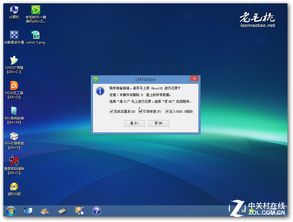
Ghost是一种磁盘克隆技术,通常由技术人员将安装好的纯净系统打包成.gho镜像文件。用户可以使用“老毛桃”、“大白菜”等PE工具制作启动U盘,然后一键还原镜像。
- 提前从可靠来源下载所需的系统Ghost镜像文件(.gho格式)。
- 使用PE工具制作一个启动U盘,并将镜像文件放入U盘。
- 从U盘启动进入PE系统,运行Ghost工具或一键还原程序,选择镜像文件还原到系统盘(通常是C盘)。
优点:安装速度极快,通常集成了驱动和常用软件。
缺点:镜像来源鱼龙混杂,可能存在捆绑软件、木马风险;系统非官方原版。强烈建议从绝对信任的渠道获取镜像。
第四招:寻求专业计算机系统服务(最省心省力)
如果您觉得以上操作都过于复杂,或者电脑硬件可能存在故障,那么寻求专业的计算机系统服务是最佳选择。专业技术人员可以:
- 提供诊断:判断问题是软件引起还是硬件故障。
- 专业备份:在重装前帮助您安全备份重要数据。
- 定制安装:根据您的需求安装合适的系统版本、驱动和必备软件。
- 售后支持:安装后提供简单的使用指导和后续问题解答。
无论是线上远程服务还是线下实体店,选择信誉良好的服务商,可以确保数据安全和系统稳定。
通用重要提醒(无论采用哪一招):
1. 备份数据:重装前务必将C盘及桌面、文档中的重要文件备份到移动硬盘、U盘或网盘。这是最重要的步骤!
2. 准备驱动:尤其是网卡驱动,建议提前从电脑官网下载好,或使用驱动管理软件备份,以防新系统无法上网。
3. 记录密钥:如果您的系统是零售版,请提前记录产品密钥。OEM电脑(品牌机)的密钥通常已嵌入主板,无需担心。
4. 确保供电:笔记本充满电,台式机保持电源连接,安装过程中断电可能导致系统损坏。
掌握这四招,您就能从容面对大多数需要重装系统的场景。从最简单的系统重置到最纯净的官方安装,再到快速的一键还原和专业的服务支持,总有一种方法适合您。动手尝试,让您的电脑重获新生!
如若转载,请注明出处:http://www.omydlia.com/product/2.html
更新时间:2026-03-29 19:31:49