电脑系统小知识 解决Win7系统提示“此Windows副本不是正版”的两种处理步骤
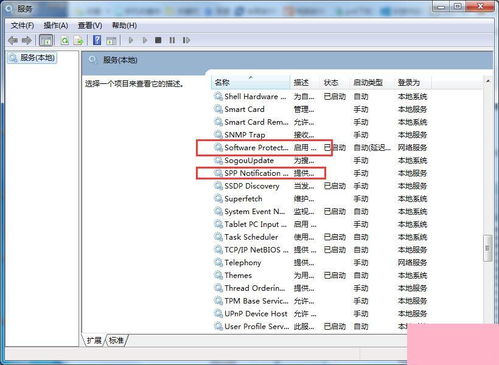
在使用Windows 7系统的过程中,部分用户可能会在屏幕右下角或系统属性中看到“此Windows副本不是正版”的提示,同时桌面背景可能变为黑色,并伴有定期提醒。这通常意味着系统的激活状态出现了问题,例如激活文件损坏、密钥失效或系统文件被修改。虽然微软已结束对Win7的主流支持,但若您拥有合法的正版授权,可以通过以下两种主要步骤尝试恢复激活状态,解决此问题。
步骤一:重新激活系统(适用于拥有正版密钥的用户)
这是最直接和正规的解决方法,前提是您拥有该计算机附带的或单独购买的正版Windows 7产品密钥。
- 打开系统属性:右键点击“计算机”(或“此电脑”),选择“属性”,在页面底部找到“Windows激活”区域。
- 更改产品密钥:点击“更改产品密钥”链接。
- 输入密钥:在弹出的窗口中,准确输入您的25位正版产品密钥,然后点击“下一步”。
- 联机激活:系统将尝试连接微软服务器进行验证。请确保网络畅通,并按照提示完成激活。如果激活成功,提示将会消失。
- 电话激活(备用):如果联机激活失败,系统通常会提供一个电话号码以及安装ID。您可以拨打该电话(通常是自动语音系统),根据提示输入安装ID,即可获得确认ID,输入后即可完成激活。
步骤二:使用系统自带的激活疑难解答与修复工具
如果密钥正确但激活仍然失败,或者您不确定密钥,可以尝试使用系统内置的工具进行修复。
1. 以管理员身份运行命令提示符:点击“开始”菜单,在搜索框中输入“cmd”,在搜索结果“cmd.exe”上右键单击,选择“以管理员身份运行”。
2. 重置激活状态:在打开的命令提示符窗口中,依次输入以下两条命令,每条输入后按回车键执行:
- slmgr /upk
此命令用于卸载当前的产品密钥。
- slmgr /rearm
此命令用于重置系统的激活授权状态,相当于将激活时钟回拨。
- 重启计算机:执行完上述命令后,重启电脑。
- 重新尝试激活:重启后,再次前往“系统属性”中的“Windows激活”区域,点击“立即激活”或使用步骤一的方法输入密钥重新激活。
重要提醒与注意事项
- 系统来源:请务必确保您的Windows 7安装镜像来源纯净、合法。从非正规渠道获取的系统可能内置了篡改的激活机制,导致此问题反复出现,且可能存在安全风险。
- 硬件变更:如果您更换了计算机的主要硬件(如主板),可能会导致原激活信息失效,需要重新激活。
- 升级考虑:Windows 7已于2020年1月停止扩展支持,不再接收安全更新。从安全和功能角度考虑,建议符合条件的用户升级到更新的操作系统,如Windows 10或Windows 11。
- 寻求官方帮助:如果以上方法均无效,且您确认拥有正版授权,可以访问微软官方支持网站寻求进一步帮助。
通过以上两种步骤,大多数因激活故障导致的“非正版”提示问题都能得到解决。保持系统正版激活不仅是合法性的要求,也能确保系统更新的正常获取,维护计算机的稳定与安全。
如若转载,请注明出处:http://www.omydlia.com/product/3.html
更新时间:2026-04-06 02:53:29